SEO観点におけるURLについて調べていると
同じパラメータを 2 回使用しないようにします。Googlebot はどちらかの値を無視する可能性があります。
参考:URL のクエリ パラメータに関するベスト プラクティス
Eccubeで複数選択可の項目を検索すると、 「?type[]=candy&type[]=sweet」 のような、
前提条件である「複数選択検索」をできる項目が、Eccube4.3の初期状態では無いので、まずはそれを追加します。
1-1.FormTypeのカスタマイズ
app/Customize/Form/Extension/ 配下に以下のような「SearchProductTypeExtension.php」を追加します。
実装例参考:FormTypeカスタマイズの公式ドキュメント
これで、既存のSearchProductType に対して、「category_ids」フォーム項目を追加したことになります。
1-2.Repositoryのカスタマイズ
新しく追加したフィールド「’category_ids’」で検索されるようにRepositoryもカスタマイズします。
app/Customize/Repository配下に以下のようなファイルを追加します。
実装例
<?php

namespace Customize\Repository;

use Doctrine\ORM\EntityManagerInterface;
use Doctrine\ORM\QueryBuilder;
use Eccube\Doctrine\Query\QueryCustomizer;
use Eccube\Repository\QueryKey;

class ProductRepositoryCustomizer implements QueryCustomizer
{

    private EntityManagerInterface $entityManager;

    public function __construct(EntityManagerInterface $entityManager)
    {
        $this->entityManager = $entityManager;
    }

    /**
     * 商品検索にカテゴリ(複数)を追加する
     *
     * @param QueryBuilder $builder
     * @param array $params
     * @param $queryKey
     */
    public function customize(QueryBuilder $builder, $params, $queryKey): void
    {
        // category(s)
        if (!empty($params['category_ids'])) {
            $Categories = $params['category_ids'];
            if ($Categories->count() > 0) {
                $subQb = $this->entityManager->createQueryBuilder();
                $subQb->select('1')
                    ->from('Eccube\Entity\ProductCategory', 'pct_sub')
                    ->where('pct_sub.Product = p') // 'p'は親クエリのエイリアス
                    ->andWhere($subQb->expr()->in('pct_sub.Category', ':Categories'));

                $builder->andWhere($builder->expr()->exists($subQb->getDQL()))
                    ->setParameter('Categories', $Categories);
            }
        }
    }

    /**
     * ProductRepository::getQueryBuilderBySearchData に適用する.
     *
     * @return string
     * @see \Eccube\Repository\ProductRepository::getQueryBuilderBySearchData()
     * @see QueryKey
     */
    public function getQueryKey(): string
    {
        return QueryKey::PRODUCT_SEARCH;
    }
}参考:Repositoryのカスタマイズ
「category_ids」が選択されている場合は、選択されたカテゴリIDが、カテゴリとして設定されている商品をExistで絞り込んでいます。
1-3.twigのカスタマイズ
app/template/default/Product 配下に src/Eccube/Resource/template/default/Product/list.twig のコードをコピーして配置します。するとapp/template/default/Product/list.twig の方が参照されます。
参考:テンプレートカスタマイズの公式ドキュメント
新しく配置したapp/template/default/Product/list.twigのformタグの中に、category_idsフィールドを追加します。
実装例
<form name="form1" id="form1" method="get" action="?">
   {{% for item in search_form  %}
      {# category_idsは除外 #}
      {% if item.vars.name != 'category_ids' %}
            <input type="hidden" id="{{ item.vars.id }}"
                  name="{{ item.vars.full_name }}"
            {% if item.vars.value is not empty %}value="{{ item.vars.value }}" {% endif %}/>
      {% endif %}
   {{% endfor %}
   {{# 新しい複数選択カテゴリフィールドの表示 #}
   {<div class="form-group">
      {{ form_widget(search_form.category_ids) }}
      {{ form_errors(search_form.category_ids) }}
      <button type="submit" class="btn btn-primary mt-2">
            {{ '検索' }}
      </button>
   {</div>
</form>
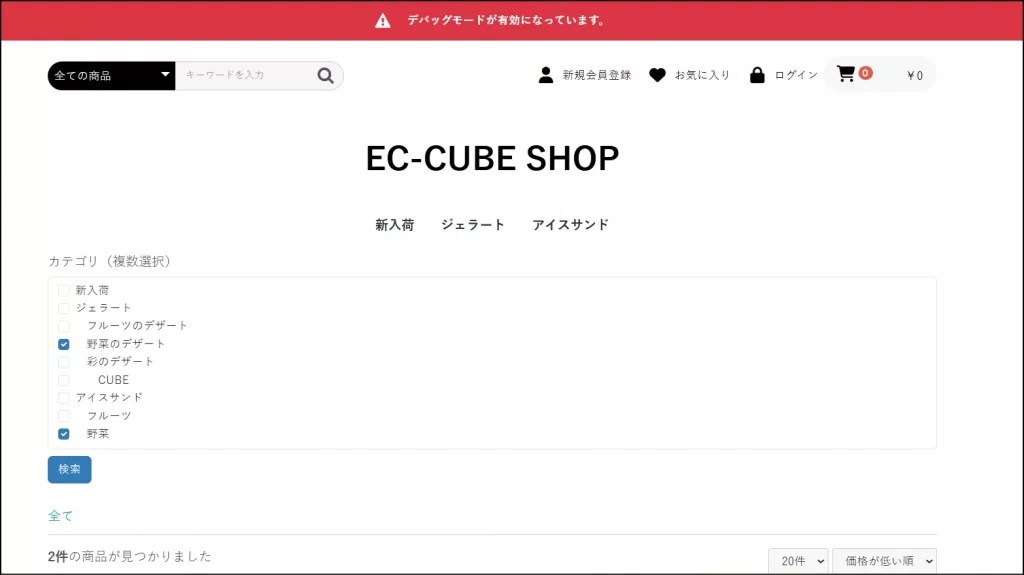
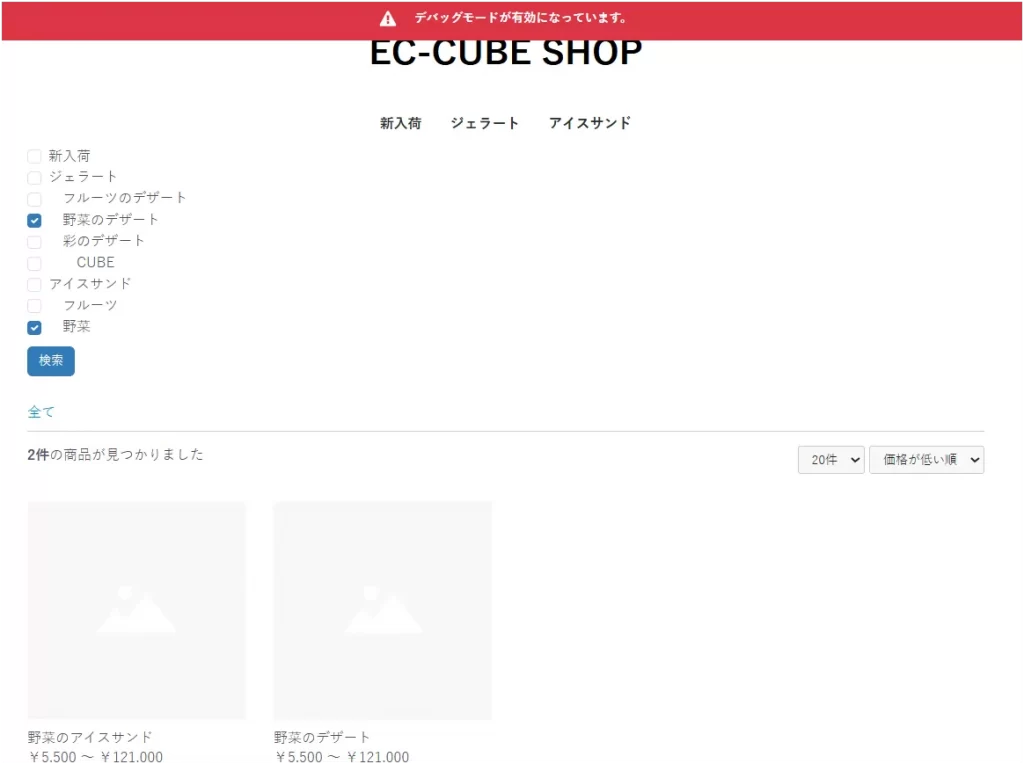
これで検索結果一覧ページにアクセスすると、複数選択出来るカテゴリのチェックボックスと検索ボタンが追加された画面が表示されます。
これでカテゴリの複数検索すると下記のようなURLになります。(デコードしています)
http://localhost:8080/products/list?mode=&category_id=&name=&pageno=&disp_number=20&orderby=1&category_ids[]=7&category_ids[]=9
※動作確認のため、いくつかカテゴリを追加しています。
これで前提条件である「同じパラメータを複数回使用したURL」の状態になりました。
いよいよ本題であるURLのカンマ区切りに着手します。
2-1.検索実行直前にjavascriptで配列 → 文字列 変更する
チェックボックスで選択した値をそのままの状態で検索実行してしまうと、配列のURLが生成されてしまうので、javascript でカンマ区切りの文字列に変更します。
実装例(app/template/default/Product/list.twig に追記しました)
    <script>
        document.addEventListener('DOMContentLoaded', function () {
            const form = document.getElementById('form1');

            form.addEventListener('submit', function (e) {
                const checkboxes = form.querySelectorAll('input[name="category_ids[]"]:checked');
                const selectedValues = Array.from(checkboxes).map(cb => cb.value);

                // 既存の複数inputをdisabledにして送信されないようにする(後で1つのinputにまとめるため)
                checkboxes.forEach(cb => cb.disabled = true);

                // 新しいhidden inputを1つ作成
                const input = document.createElement('input');
                input.type = 'hidden';
                input.name = 'category_ids';
                input.value = selectedValues.join(',');

                form.appendChild(input);
            });
        });
    </script>
上記のjavascript コードで、以下の内容を実行しています。
submitの直前に、選択された「category_ids」の値を取得
元々の category_idsチェックボックスフィールド はdisabled
選択された「category_ids」の値をカンマ区切りにしてformに新フィールドとして追加
これだけでURLは、目的である「同じパラメータは1回しか使用されない」状態になります。
http://localhost:8080/products/list?mode=&category_id=&name=&pageno=&disp_number=20&orderby=1&category_ids=7,9
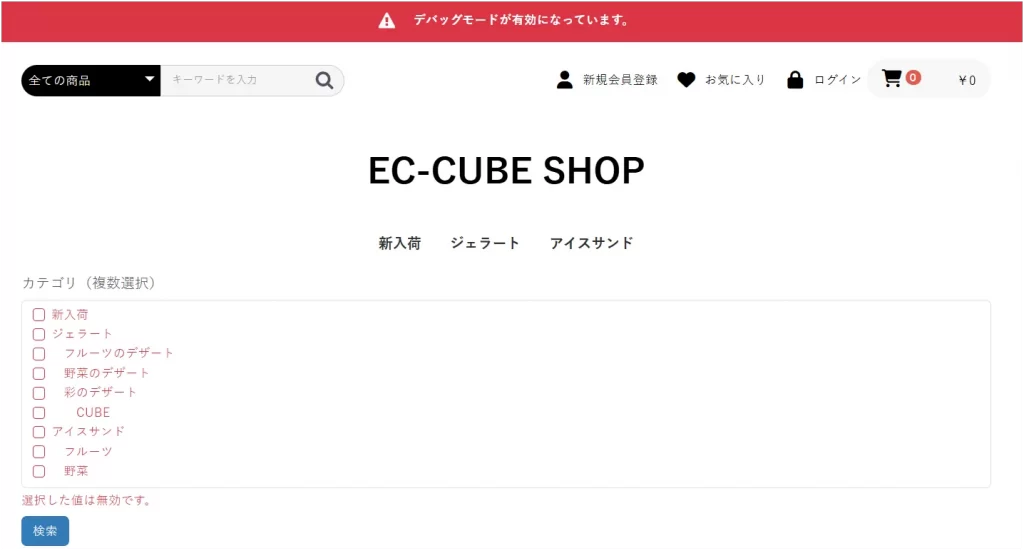
しかし、これだけだと検索がうまくいきません。FormTypeでは配列で送られてくることが期待されていますが、文字列で来たためエラーになってしまいます。
今度はFormType側で文字列 → 配列 に変換して帳尻を合わせます。
2-2.FormTypeの処理時に文字列 → 配列 に変換する
手順1で追加した「SearchProductTypeExtension」に以下の内容を追記します。
実装例
<?php
namespace Customize\Form\Extension;
・・・省略・・・ use Symfony\Component\Form\FormEvent; use Symfony\Component\Form\FormEvents;
class SearchProductTypeExtension extends AbstractTypeExtension
{
private CategoryRepository $categoryRepository;
public function __construct(CategoryRepository $categoryRepository)
{ ・・・省略・・・ }
public static function getExtendedTypes(): iterable
{ ・・・省略・・・ }
public function buildForm(FormBuilderInterface $builder, array $options)
{
・・・省略・・・ $builder->addEventListener(FormEvents::PRE_SUBMIT, function (FormEvent $event) { $data = $event->getData(); // カンマ区切りの文字列を配列に変換 if (isset($data['category_ids']) && is_string($data['category_ids'])) { $ids = array_filter(array_map('trim', explode(',', $data['category_ids']))); $data['category_ids'] = $ids; $event->setData($data); } });
}
}PRE_SUBMIT イベントを使って、カンマ区切り文字列を配列に変換しています。Symfony Form Events
FormTypeに上記を修正を適用すると、URLの目的を達成しつつ、検索機能も損なわない状態になります。
一応これで今回の試したかったことは出来ました。お試しだったので「category_ids」に特化したコードになってしまいましたが、本当に運用するつもりなら、処理は部品化して汎用的に使えるようにすると良いと思います。
いかがだったでしょうか。今回はたまたま見つけた「同じパラメータを 2 回使用しない」を試してみました。
それなりに対応コストはかかるので、もし本格的に導入を検討をする際には、一度SEO対策会社の方へ相談してから判断するのが良いでしょう。